
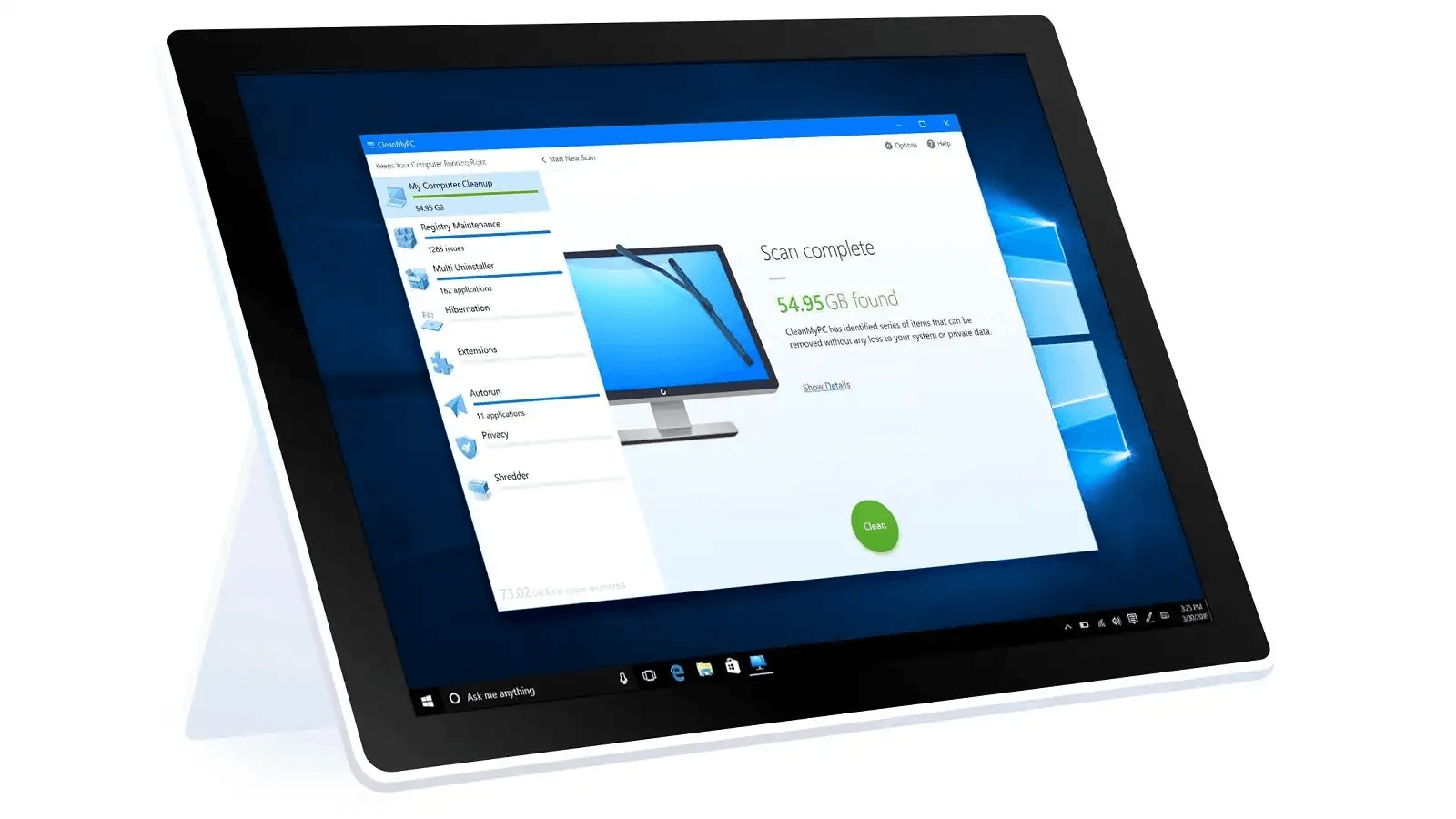
CleanMy® PC — утилита MacPaw для обслуживания Windows-компьютера: она очищает временные и автоматически созданные файлы, помогает удалить приложения вместе с остатками, управляет автозапуском, расширениями, приватными данными браузеров и безопасным удалением файлов через Shredder. В отличие от узкого деинсталлятора или простого чистильщика кэша, программа собрана как набор отдельных модулей: My Computer Cleanup, Multi Uninstaller, Hibernation, Extensions, Autorun, Privacy и Shredder. Такой формат удобен для пользователя, который хочет видеть каждую задачу отдельно, а не запускать один общий режим без понимания, что именно будет затронуто.
Главное ограничение CleanMyPC связано не с интерфейсом, а с жизненным циклом продукта. С 22 апреля 2025 года CleanMy® PC больше не продаётся, не получает новые функции, исправления, обновления совместимости и полноценную поддержку. Лицензии, купленные до этой даты, сохраняют действие, но стабильность программы на Windows 7, 8, 10, 11 и будущих редакциях Windows больше не гарантируется. Поэтому CleanMyPC обзор в 2026 году должен рассматривать программу как завершённый продукт для владельцев старых лицензий, а не как актуальный вариант для новой покупки.
Что такое CleanMy® PC
CleanMy® PC работает как настольная программа для Windows и объединяет несколько задач, которые обычно распределены между разными утилитами: очистка мусорных файлов, удаление программ, отключение автозагрузки, удаление расширений, работа с приватными следами и безвозвратное стирание файлов. Внутри программы эти задачи не смешаны: пользователь выбирает нужный модуль на левой панели и запускает соответствующее действие в основной области окна.
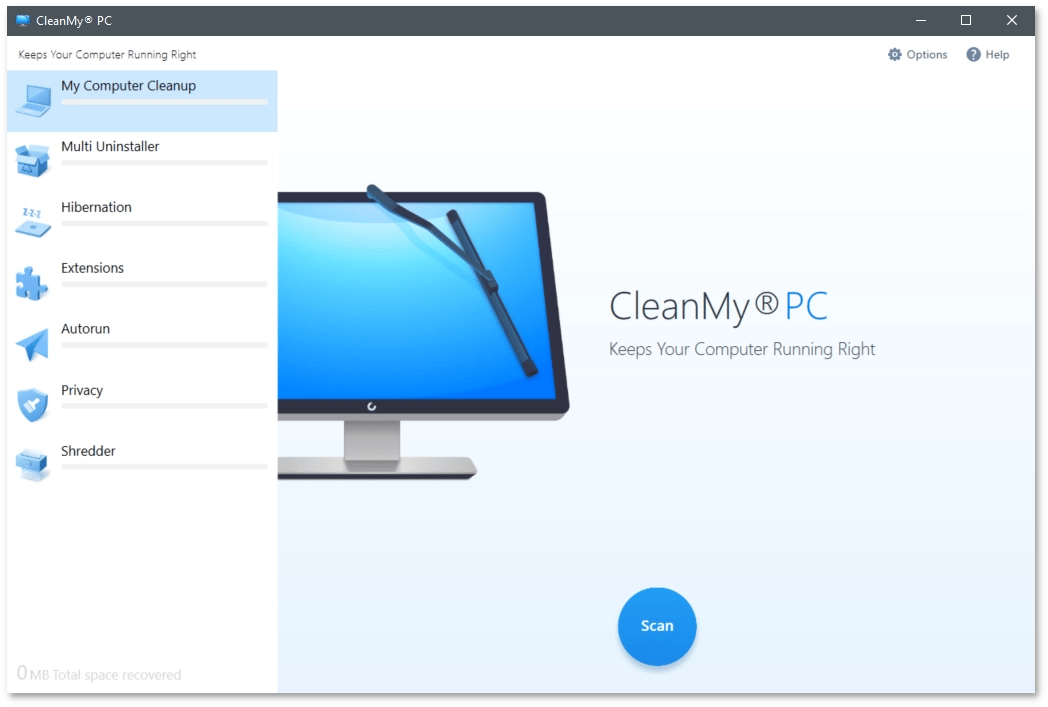
Центральный сценарий программы — очистка компьютера от данных, которые созданы системой или приложениями автоматически. My Computer Cleanup ищет cache files, многочисленные log files, ненужные help files, unused interface languages и другие временные или повреждённые элементы. CleanMy® PC не ориентирована на удаление пользовательских документов, фотографий, архивов или рабочих проектов: базовая очистка касается служебных данных, которые накапливаются в процессе работы Windows и программ.
Второй крупный сценарий — удаление приложений. Multi Uninstaller собирает установленные программы в один список, позволяет выбрать до 10 приложений за один проход и после штатного удаления очищает связанные остаточные файлы. Для пользователя это полезно в ситуациях, когда стандартное удаление оставляет preferences, caches, пустые папки или записи, относящиеся к уже удалённому приложению.
Третий сценарий — приватность и безопасность. Privacy очищает следы браузеров и File Explorer, а Shredder удаляет файлы так, чтобы их нельзя было восстановить обычными программами восстановления данных. Это разные задачи: Privacy убирает историю действий, cookies, кэш и сохранённые данные авторизации, а Shredder перезаписывает содержимое выбранных файлов нулями.
Статус программы и ограничения использования
CleanMy® PC прошла два этапа завершения. 1 декабря 2021 года активная разработка была остановлена: новые функции, улучшения и обновления совместимости больше не выпускались, а исправления ограничивались критическими ошибками. 22 апреля 2025 года продукт был окончательно закрыт для продаж, обновлений, исправлений и полноценной поддержки.
Для пользователя это означает несколько практических последствий:
CleanMy® PC нельзя рассматривать как развиваемую программу для обслуживания Windows;
новые функции в ней не появляются;
исправления ошибок не выпускаются;
обновления совместимости с будущими изменениями Windows не выходят;
полноценная активация доступна только владельцам лицензии, купленной до прекращения продаж;
поддержка ограничена справочными материалами и операциями с уже существующей лицензией.
Этот статус особенно важен при сравнении с CCleaner, Wise Care 365, Glary Utilities, BleachBit, Revo Uninstaller, IObit Uninstaller и PrivaZer. У CleanMyPC есть цельный интерфейс и понятные модули, но у активных аналогов остаётся главное преимущество: они продолжают развиваться под современные версии Windows, обновлять правила очистки и исправлять ошибки. Для владельца старой лицензии CleanMyPC остаётся рабочей утилитой в привычном интерфейсе, но для новой установки на основной компьютер разумнее смотреть на поддерживаемые альтернативы.
Интерфейс и логика работы
Окно CleanMy® PC построено по модульному принципу. Слева расположены разделы обслуживания компьютера, справа открывается рабочая область выбранного инструмента. В верхней части окна находятся Options и Help, а в нижней части выбранного модуля размещаются основные действия: Scan, Clean, Uninstall, Refresh, Choose Folder, Choose Files, Erase или другие кнопки, зависящие от задачи.
Левая панель модулей
В основной структуре программы используются такие разделы:
| Модуль | Что делает |
|---|---|
| My Computer Cleanup | Сканирует диск и удаляет автоматически созданные ненужные данные |
| Multi Uninstaller | Удаляет приложения и связанные с ними остатки |
| Hibernation | Отключает или включает гибернацию, освобождая место за счёт файла гибернации |
| Extensions | Удаляет расширения, toolbars, plugins и другие добавочные элементы |
| Autorun | Управляет программами, запускающимися вместе с Windows |
| Privacy | Очищает следы активности в браузерах и File Explorer |
| Shredder | Безвозвратно удаляет выбранные файлы и папки |
Такой интерфейс снижает риск случайного запуска неподходящего инструмента. Пользователь не выбирает абстрактную кнопку общей оптимизации, а сначала открывает конкретный модуль: очистку, удаление программ, автозапуск, приватность или безопасное стирание. Для CleanMyPC для Windows это важная особенность: программа рассчитана не на ручную настройку десятков параметров, а на последовательные действия с понятными результатами.
Основная рабочая область
Внутри каждого модуля CleanMy® PC показывает стартовый экран, список найденных данных или итог выполнения. В My Computer Cleanup после сканирования появляется объём найденных файлов, ссылка Show Details и кнопка Clean. В Multi Uninstaller выводится список приложений, поле Search для быстрого поиска и кнопки Uninstall или Refresh. В Shredder стартовый экран предлагает Choose Folder и Choose Files, а после выбора файлов появляется Erase.
Программа использует крупные иллюстрации и короткие пояснения внутри модулей. Это делает интерфейс менее перегруженным, чем у многих системных комбайнов, где в одном окне собраны десятки мелких инструментов, шкал и предупреждений. Ограничение такого подхода — меньше ручного контроля: CleanMyPC даёт понятный сценарий, но не рассчитана на глубокую настройку правил очистки под каждый каталог, профиль браузера или отдельный тип временного файла.
Основные функции CleanMy® PC
My Computer Cleanup: очистка временных и служебных файлов
My Computer Cleanup — главный модуль CleanMyPC очистка компьютера. Он сканирует диск, находит автоматически созданные данные и предлагает удалить то, что не относится к личным файлам пользователя. В результаты попадают cache files, log files, unneeded help files, unused interface languages и другие trash files. CleanMy® PC работает с данными, которые создаются системой и приложениями, поэтому базовая очистка не затрагивает документы, фотографии и рабочие файлы.
Порядок работы простой:
Пользователь открывает CleanMy® PC.
Переходит в My Computer Cleanup.
Нажимает Scan в нижней части окна.
Дожидается завершения сканирования.
Выбирает Clean для очистки или Show Details для просмотра найденных элементов.
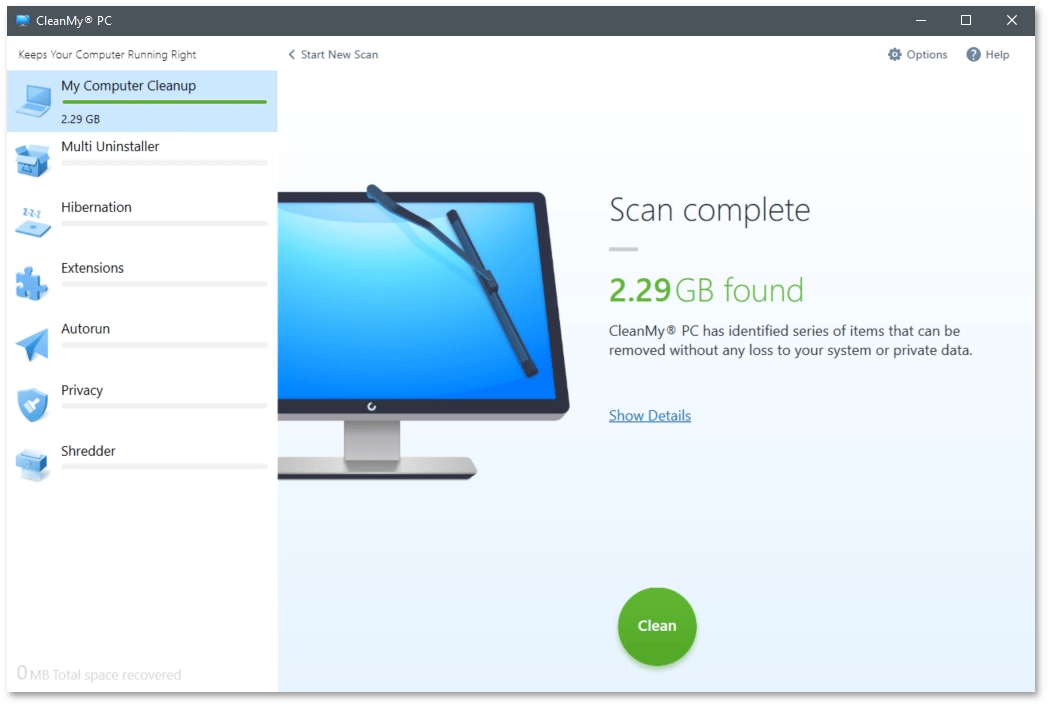
Экран результата показывает объём найденных данных и кнопку Clean. Важная деталь интерфейса — Show Details. Эта ссылка открывает подробный список, где можно проверить, какие категории попали в удаление, и снять лишние отметки. При первой очистке лучше не нажимать Clean сразу, а открыть детали: так пользователь понимает, какие файлы программа считает безопасными для удаления.
В подробном списке CleanMy® PC позволяет открыть расположение элемента через значок лупы в колонке Description. Ещё один практичный элемент — Add to Ignore List: если отдельный файл или категория не должны попадать в последующие сканирования, их можно добавить в список исключений через контекстное меню.
Какие данные удаляет My Computer Cleanup
Модуль очистки работает с несколькими типами служебных файлов:
Cache files — временные данные приложений и браузеров, ускоряющие повторный доступ к часто используемому содержимому.
Log files — журналы работы приложений и Windows, которые со временем занимают место.
Help files — справочные материалы программ, которые не нужны пользователю при регулярной работе.
Unused interface languages — языковые файлы интерфейса, не используемые в системе.
Trash & junk — разрозненные мусорные элементы, включая содержимое корзин на дисках, старые отчёты о сбоях и устаревшие резервные архивы приложений.
Restore points — точки восстановления Windows; в старом руководстве CleanMyPC отдельно описано сохранение последней точки восстановления.
Эта логика делает CleanMyPC понятной программой для освобождения места на диске. Она не заменяет анализатор дискового пространства и не показывает деревья каталогов, как специализированные утилиты для поиска крупных файлов. Её задача другая: найти типовые накопители мусора и удалить их через готовый сценарий.
Registry Maintenance в ранних редакциях
В старой пользовательской документации CleanMyPC присутствовал модуль Registry Maintenance. Он проверял Windows Registry на повреждённые, устаревшие и ненужные записи, запускал автоматическое сканирование при переходе в модуль и предлагал Fix Registry для исправления найденных проблем. В той же документации были описаны Refresh для повторного сканирования и уведомления о найденных проблемах реестра.
При обзоре CleanMyPC важно отделять ранние редакции от поздней структуры справочных материалов. В старых скриншотах и обзорах встречается Registry Maintenance, а в позднем описании набора модулей основной список строится вокруг My Computer Cleanup, Multi Uninstaller, Hibernation, Extensions, Autorun, Privacy и Shredder. Поэтому Registry Maintenance корректнее рассматривать как часть истории развития программы, а не как центральную функцию позднего состояния продукта.
Multi Uninstaller: удаление программ и остатков
Multi Uninstaller — модуль CleanMyPC удаление программ. Он решает задачу, с которой стандартная деинсталляция Windows справляется не всегда полно: после удаления приложения на диске остаются настройки, кэш, папки и другие связанные файлы. CleanMy® PC запускает деинсталляторы выбранных программ по очереди, а затем переходит к поиску остатков.
Рабочий порядок в Multi Uninstaller:
Открыть модуль Multi Uninstaller.
При первом использовании нажать Start Using, чтобы программа нашла установленные приложения.
Выбрать в списке одну или несколько программ.
Нажать Uninstall в нижней части окна.
Подтвердить удаление на каждом этапе штатного деинсталлятора.
После удаления нажать Clean для удаления найденных остатков.
При необходимости нажать Refresh, чтобы обновить список приложений.
CleanMy® PC поддерживает выбор до 10 приложений за одну операцию. Это удобно при очистке компьютера после длительного периода использования, когда нужно убрать несколько старых программ, пробных версий или утилит, которые больше не нужны. Поле Search в правой нижней части окна помогает быстро найти приложение по названию; результаты появляются сразу во время ввода.
Ограничение Multi Uninstaller — необходимость подтверждений. Программа не удаляет всё молча: штатные деинсталляторы приложений запускаются последовательно, и пользователь подтверждает действия на каждом этапе. Это снижает риск случайного удаления, но делает пакетную очистку менее автоматической, чем кажется по названию модуля.
Hibernation: отключение файла гибернации
Hibernation работает с режимом гибернации Windows. Гибернация сохраняет текущее состояние системы на диск и полностью выключает компьютер; после включения пользователь возвращается к прежнему рабочему состоянию. Для ноутбука это полезно при работе от батареи, но на стационарном ПК или системе, где гибернация не используется, файл hibernation занимает место без практической пользы.
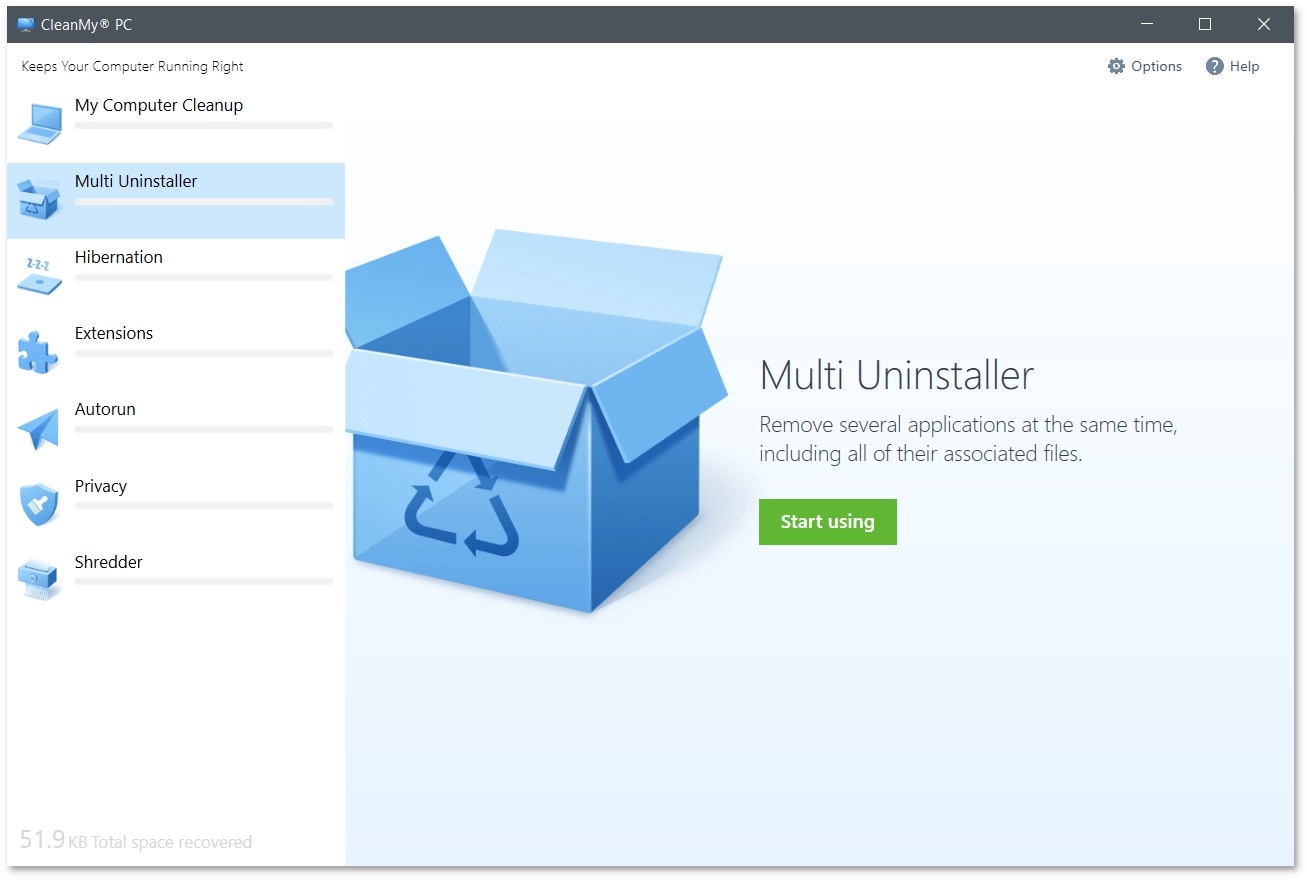
CleanMy® PC показывает состояние гибернации и размер файла, если он есть. В модуле Hibernation пользователь отключает функцию и освобождает около 1 GB или больше, в зависимости от конфигурации компьютера. Если гибернация снова понадобится, её можно включить в том же модуле.
Этот инструмент полезен не всем. На ноутбуке, где часто требуется полностью выключить питание и сохранить открытые документы, отключение гибернации ухудшит привычный сценарий работы. На стационарном компьютере, который выключается обычным способом и не зависит от батареи, освобождение места за счёт файла гибернации выглядит более оправданным.
Extensions: удаление расширений, toolbar и plugins
Extensions собирает дополнительные компоненты, которые появляются вместе с Windows и различными приложениями: extensions, toolbars, plugins и похожие элементы. Такие добавки не всегда имеют отдельный деинсталлятор или заметную запись в стандартном списке приложений, поэтому ручное удаление бывает неудобным.
Работа модуля строится так:
Открыть Extensions.
При первом запуске нажать Start Using.
Просмотреть найденные расширения или группы расширений.
Отметить ненужные элементы.
Нажать Clean.
При необходимости нажать Refresh для повторного сканирования.
Здесь особенно важно не удалять элементы без понимания их назначения. В отличие от временного кэша, расширение может относиться к рабочему приложению, драйверу, браузерной функции или системной интеграции. CleanMy® PC упрощает удаление, но решение остаётся за пользователем: если компонент нужен для программы, его удаление приведёт к потере соответствующей функции.
Autorun: управление автозагрузкой Windows
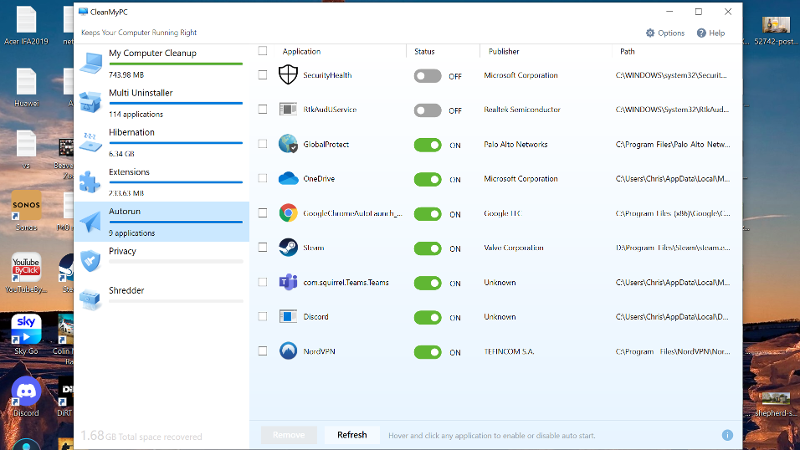
Autorun собирает в одном списке программы, запускающиеся вместе с Windows. Это удобнее ручного поиска записей автозапуска, потому что такие данные хранятся в разных местах системы. В CleanMy® PC пользователь видит приложения, которые стартуют при загрузке Windows, и выбирает, что оставить, отключить или удалить из автозапуска.
В модуле есть два разных действия:
Turn off через переключатель рядом с приложением — автоматический запуск отключается, но запись остаётся в списке, чтобы её можно было включить обратно.
Remove после выбора приложения галочкой — autorun files удаляются с компьютера, а приложение исчезает из списка автозапуска.
Разница важна. Отключение подходит для программ, которые иногда нужны при старте системы: мессенджеры, облачные клиенты, игровые лаунчеры, панели драйверов. Удаление записи подходит для элементов, которые больше не нужны или остались после деинсталляции. Refresh обновляет список и сбрасывает текущие выделения, но не меняет уже заданный статус автозапуска.
CleanMyPC Autorun полезен при медленной загрузке Windows, но он не является инструментом диагностики производительности. Программа не измеряет вклад каждого процесса в задержку старта и не показывает расширенную статистику, как системные мониторы. Её задача — дать единый список автозапуска и простое управление элементами.
Privacy: очистка приватных данных
Privacy отвечает за следы активности в браузерах и File Explorer. Программа ищет категории данных, которые показывают историю посещений, загрузок, авторизации и недавних действий. CleanMy® PC работает с Microsoft Edge, Internet Explorer, Google Chrome, Mozilla Firefox, Opera и Safari, а также очищает следы File Explorer, включая недавно открытые файлы, папки и приложения.
В модуле Privacy используются такие категории:
| Категория | Что означает |
|---|---|
| Cache | Временные данные страниц, сервисов и веб-приложений |
| Cookies | Файлы сайтов, связанные с сессиями, настройками и активностью |
| History | Списки посещённых адресов и загруженных файлов |
| Authorization | Сохранённые браузером данные для заполнения форм |
| File Explorer traces | Недавно открытые файлы, папки и приложения в Windows |
Программа не удаляет сами загруженные файлы из папки Downloads при очистке истории браузера. Она очищает списки внутри браузера, чтобы убрать следы активности, но не трогает физические файлы, которые уже сохранены на диске. Это важное отличие: Privacy занимается приватными следами, а не управлением документами пользователя.
По умолчанию CleanMy® PC выбирает все найденные приватные данные для удаления. Пользователь снимает галочки с тех категорий, которые нужно оставить. После снятия отметок программа обновляет уровень безопасности и предупреждает, что часть приватной информации останется доступной из соответствующего браузера или File Explorer.
Shredder: безопасное удаление файлов
Shredder предназначен для безвозвратного удаления выбранных файлов и папок. Обычное удаление через Recycle Bin убирает ссылку на файл, но сами данные остаются на диске до перезаписи. Из-за этого удалённые файлы восстанавливаются специализированными программами. Shredder решает эту задачу через перезапись данных нулями.
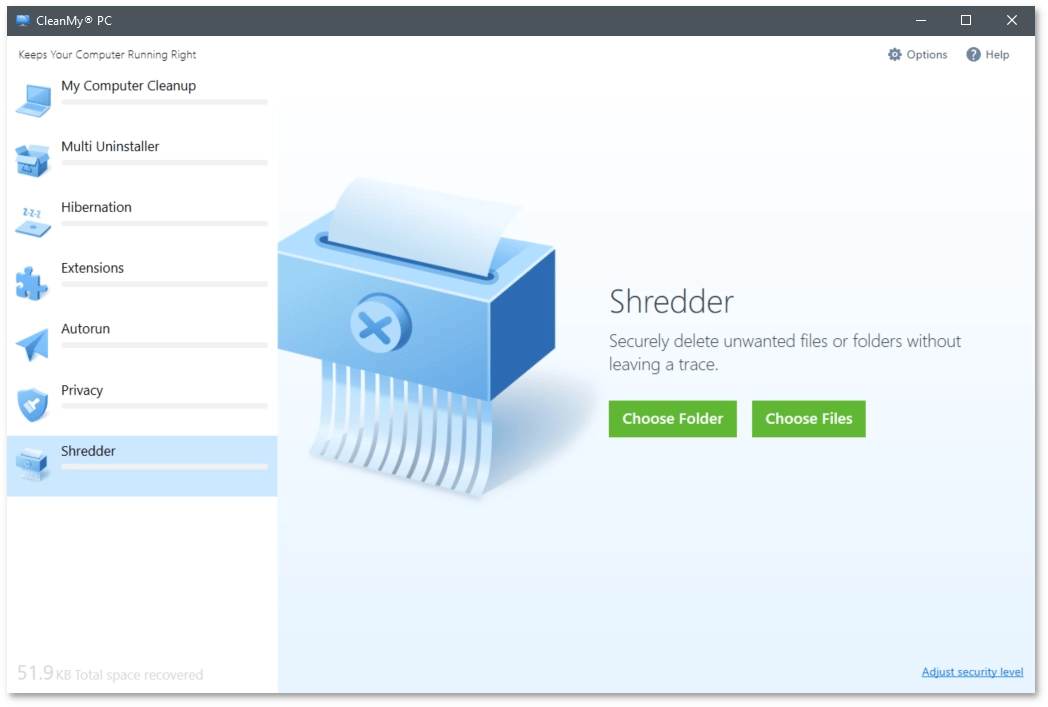
Порядок работы через окно программы:
Открыть Shredder.
Нажать Choose Folder для выбора папки или Choose Files для выбора файлов.
При необходимости открыть Adjust security level в нижнем правом углу.
Настроить уровень безопасности.
Нажать Erase.
Дождаться завершения операции.
Shredder поддерживает три уровня безопасности:
| Уровень | Что делает |
|---|---|
| Minimum, Security Level 1 | Удаляет данные и перезаписывает их нулями один раз |
| Medium, Security Level 2 | Удаляет данные и перезаписывает их нулями два раза |
| Maximum, Security Level 3 | Удаляет данные и перезаписывает их нулями три раза |
По умолчанию CleanMy® PC применяет Medium. Чем выше уровень, тем дольше выполняется операция, потому что данные перезаписываются большее количество раз.
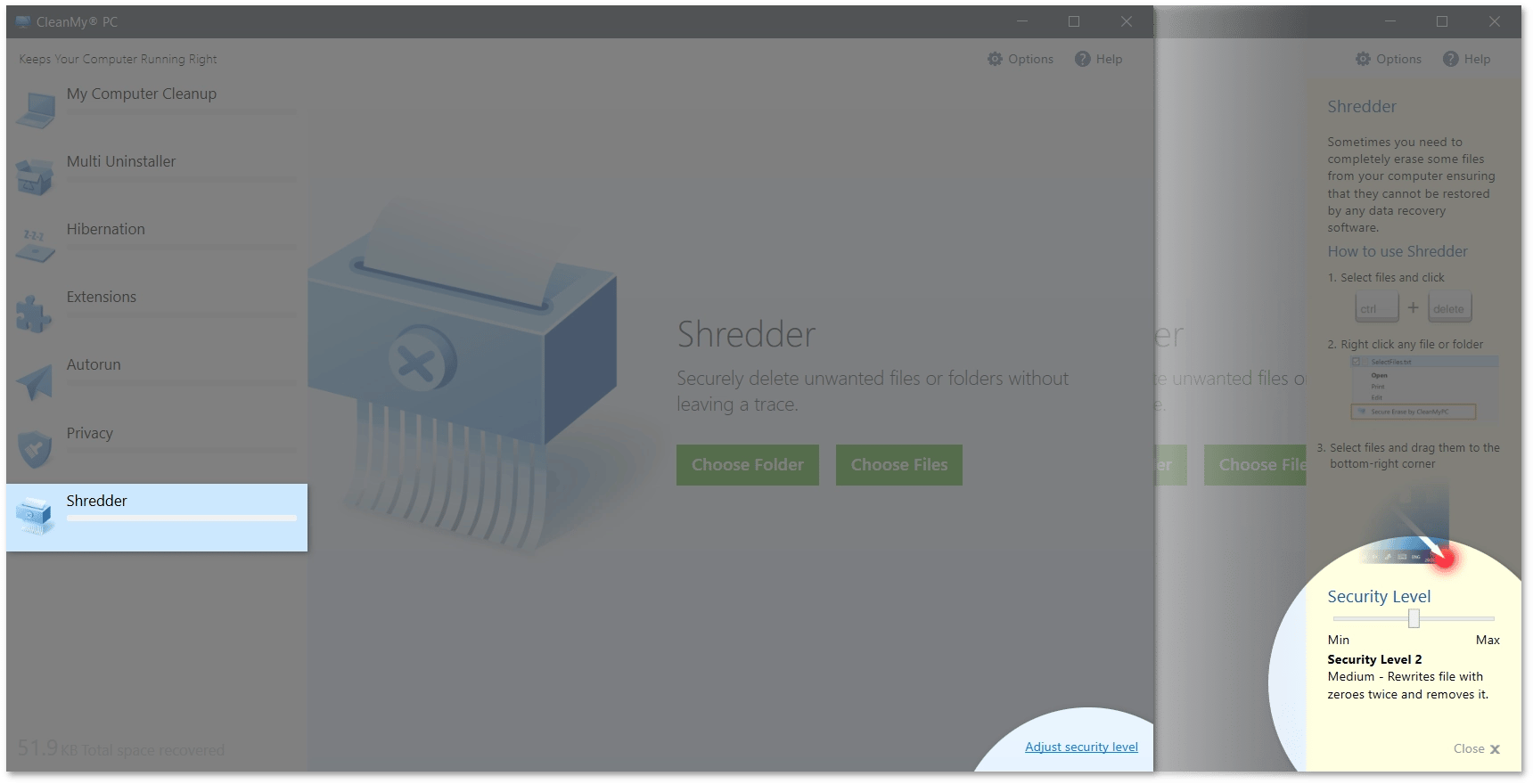
Есть и быстрый способ через контекстное меню Windows. Пользователь выделяет файл или папку, нажимает правую кнопку мыши, выбирает Secure Erase by CleanMy® PC и подтверждает действие через Erase Now. В этом режиме применяется уровень безопасности, выбранный в Shredder заранее.
Shredder подходит для финансовых документов, копий удостоверений, рабочих файлов с персональными данными и других материалов, которые не должны восстанавливаться после удаления. При этом инструмент требует осторожности: после безопасного стирания нельзя рассчитывать на восстановление через корзину или программы recovery.
Как пользоваться CleanMy® PC
Первая очистка компьютера
Первый запуск лучше начинать с My Computer Cleanup, потому что этот модуль показывает общий объём мусорных файлов и не требует выбора конкретных приложений. Последовательность такая:
Открыть CleanMy® PC.
Выбрать My Computer Cleanup на левой панели.
Нажать Scan.
Дождаться завершения сканирования.
Нажать Show Details.
Просмотреть категории найденных данных.
Снять отметки с элементов, которые нужно оставить.
При необходимости открыть расположение файла через значок лупы в колонке Description.
Добавить исключения через Add to Ignore List.
Нажать Clean.
При первой очистке стоит обязательно использовать Show Details. Это не формальность: CleanMyPC показывает, какие группы данных попадут в удаление. После просмотра пользователь понимает, что программа считает мусорными файлами, и может настроить поведение под свой компьютер.
Как удалить программу через Multi Uninstaller
Multi Uninstaller подходит для удаления приложений, которые занимают место, давно не используются или оставили следы после прошлой деинсталляции. Рабочий сценарий:
Открыть Multi Uninstaller.
При первом использовании нажать Start Using.
Найти нужное приложение в списке или через поле Search.
Отметить программу галочкой.
При массовой очистке выбрать до 10 приложений.
Нажать Uninstall.
Подтвердить удаление в окнах штатных деинсталляторов.
После завершения нажать Clean, чтобы удалить leftovers.
Нажать Refresh, если нужно обновить список.
В этом модуле важно не выбирать программы только по незнакомому названию. Некоторые компоненты выглядят как отдельные приложения, но относятся к драйверам, офисным пакетам, средам разработки или служебным библиотекам. CleanMy® PC упрощает удаление, но не отменяет проверку назначения программы перед Uninstall.
Как отключить автозапуск
Autorun полезен после установки набора программ, когда вместе с Windows начинают стартовать мессенджеры, клиенты облачных дисков, игровые сервисы, апдейтеры и дополнительные панели. Порядок действий:
Открыть Autorun.
При первом запуске нажать Start Using.
Просмотреть список программ.
Отключить автоматический запуск через переключатель рядом с приложением.
Удалить запись из автозапуска через галочку и Remove, если элемент точно не нужен.
Нажать Refresh для повторного сканирования.
Для программ, которые могут понадобиться в будущем, безопаснее использовать переключатель, а не Remove. Отключение оставляет возможность вернуть автозапуск. Remove удаляет autorun files и убирает приложение из списка модуля.
Как очистить приватные следы
Privacy подходит перед передачей компьютера другому человеку, работой на общем ПК или после использования браузеров для личных аккаунтов. Алгоритм:
Открыть Privacy.
Нажать Start Using при первом запуске.
Просмотреть браузеры и категории данных.
Оставить отмеченными Cache, Cookies, History, Authorization или File Explorer traces, которые нужно удалить.
Снять отметки с данных, которые нужно сохранить.
Нажать Clean.
При необходимости выполнить Refresh для нового сканирования.
Перед удалением Authorization нужно понимать последствия: сохранённые данные для автозаполнения форм исчезнут из соответствующего браузера. Перед очисткой Cookies стоит завершить важные веб-сессии: после удаления cookies сайты потребуют повторный вход.
Как безопасно удалить файлы через Shredder
Shredder используют не для обычной уборки диска, а для файлов, которые не должны восстанавливаться. Порядок действий:
Открыть Shredder.
Выбрать Choose Files или Choose Folder.
Добавить элементы для удаления.
Нажать Adjust security level.
Выбрать Minimum, Medium или Maximum.
Нажать Erase.
Дождаться завершения.
Для документов с низкой чувствительностью достаточно Minimum. Для финансовых документов, копий удостоверений и файлов с паролями логичнее выбирать Maximum. Medium подходит как стандартный баланс между скоростью и стойкостью удаления.
Что CleanMy® PC удаляет, а что оставляет
CleanMyPC программа для очистки ПК работает с несколькими типами данных, и их нужно различать. Не всё, что занимает место на диске, является мусором. Большие видеофайлы, архивы, проекты, резервные копии и папки пользователя требуют ручной проверки. CleanMy® PC ориентируется на автоматически созданные системные и программные данные, а не на личную медиатеку.
Удаляет или предлагает удалить
временные файлы Windows и приложений;
cache files;
log files;
unneeded help files;
unused interface languages;
элементы Trash & Junk;
устаревшие отчёты о сбоях;
содержимое корзин на дисках;
следы браузеров;
cookies;
history;
authorization data;
следы File Explorer;
leftovers после удаления программ;
выбранные пользователем файлы через Shredder.
Не является инструментом для таких задач
поиск всех крупных файлов на диске;
управление фотографиями и видео;
восстановление удалённых данных;
резервное копирование;

антивирусная проверка Windows;
обновление драйверов;
расширенная диагностика железа;
глубокий аудит процессов;
управление службами Windows на уровне администратора.
Это важно учитывать при ожиданиях. CleanMyPC очистка компьютера помогает убрать типовые накопившиеся данные, но не заменяет системного администратора, антивирус, резервное копирование и диагностику аппаратных проблем.
Системные требования
До прекращения сопровождения CleanMy® PC поддерживала Windows 7, Windows 8, Windows 10 и Windows 11. Для установки требовалось около 50 MB свободного места на диске и 2 GB RAM. После завершения продукта стабильность и совместимость с этими и будущими версиями Windows больше не гарантируются.
| Параметр | Требование |
|---|---|
| Операционная система | Windows 7, 8, 10, 11 |
| Место на диске | Около 50 MB для установки |
| Оперативная память | 2 GB RAM |
| Поддержка после закрытия продукта | Ограничена |
| Совместимость после закрытия продукта | Не гарантируется |
Старое руководство 2018 года указывало Windows 7 or higher и 40 MB свободного места, а поздняя справочная информация — Windows 7, 8, 10, 11, около 50 MB места и 2 GB RAM. Разница объясняется развитием продукта и изменением требований в документации. Для практического обзора важнее поздняя формулировка, потому что именно она описывает состояние продукта перед прекращением сопровождения.
Лицензирование и ограничения полной версии
После закрытия продукта CleanMy® PC не продаётся. Лицензии, купленные до 22 апреля 2025 года, продолжают действовать бессрочно, а полноценная активация доступна пользователям, которые приобрели лицензию до завершения продаж. Пользователи активных подписок ранее получили полнофункциональные бессрочные лицензии без отдельного действия со своей стороны; Subscription Manager перестал применяться к CleanMy® PC, а проверка статуса выполнялась через License Manager.
Для обзора это принципиально. Раньше CleanMyPC можно было рассматривать как коммерческую утилиту для очистки Windows, где вопрос выбора зависел от цены, функций и конкурентов. Сейчас главным условием становится наличие ранее купленной лицензии. Без неё программа не является нормальным вариантом для перехода на платную полную версию.
Плюсы и минусы CleanMy® PC
Плюсы
Понятная модульная структура. My Computer Cleanup, Multi Uninstaller, Hibernation, Extensions, Autorun, Privacy и Shredder разделяют разные задачи и не смешивают их в один режим.
Очистка автоматически созданных данных. Программа работает с кэшем, логами, справочными файлами, неиспользуемыми языками интерфейса и другим служебным мусором.
Show Details перед очисткой. Пользователь просматривает найденные элементы перед Clean и исключает лишнее.
Ignore List. Отдельные элементы можно добавить в список исключений, чтобы они не попадали в последующие сканирования.
Удаление приложений с остатками. Multi Uninstaller запускает штатные деинсталляторы и затем очищает найденные leftovers.
Выбор до 10 программ за один проход. Это удобно при массовом удалении старых приложений.
Управление автозапуском. Autorun показывает программы, стартующие вместе с Windows, и позволяет отключить или удалить записи.
Очистка приватных данных. Privacy работает с cache, cookies, history, authorization и следами File Explorer.
Безопасное удаление файлов. Shredder поддерживает Choose Folder, Choose Files, Erase и контекстное меню Secure Erase by CleanMy® PC.
Три уровня перезаписи. Minimum, Medium и Maximum отличаются количеством перезаписей нулями.
Минусы
Программа закрыта. CleanMy® PC больше не продаётся, не обновляется, не исправляется и не поддерживается полноценно.
Нет развития под будущие изменения Windows. Совместимость и стабильность после закрытия продукта не гарантируются.
Полная активация привязана к старым лицензиям. Новому пользователю без ранее купленной лицензии программа не подходит как нормальный коммерческий выбор.
Меньше ручного контроля, чем у специализированных утилит. CleanMyPC делает ставку на простые сценарии, а не на детальную настройку каждой категории.
Shredder требует осторожности. После безопасного удаления восстановление файлов не предусмотрено.
Multi Uninstaller требует подтверждений. При пакетном удалении пользователь подтверждает этапы удаления и очистки остатков.
Privacy удаляет сохранённые данные входа. При очистке Authorization придётся заново входить на сайты.
Отключение Hibernation подходит не каждому. На ноутбуках гибернация часто полезна для сохранения рабочего состояния без питания.
Сравнение с аналогами
CleanMyPC удобнее сравнивать не с одним конкурентом, а с несколькими типами программ. CCleaner, Wise Care 365 и Glary Utilities ближе к универсальным чистильщикам и оптимизаторам. BleachBit — свободный инструмент для очистки и приватности. Revo Uninstaller и IObit Uninstaller сильнее в удалении программ. PrivaZer делает акцент на приватной очистке и глубоком удалении следов. На freeexe есть отдельные материалы по CCleaner, Wise Care 365, Glary Utilities, BleachBit, Revo Uninstaller, IObit Uninstaller, PrivaZer, Wise Disk Cleaner и смежным системным утилитам.
| Критерий | CleanMy® PC | CCleaner | Wise Care 365 | Glary Utilities | BleachBit | Revo Uninstaller | IObit Uninstaller | PrivaZer |
|---|---|---|---|---|---|---|---|---|
| Основной тип | Завершённая утилита очистки Windows | Чистильщик и оптимизатор Windows | Набор инструментов обслуживания | Универсальный набор системных утилит | Open-source очистка и приватность | Деинсталлятор | Деинсталлятор | Приватная очистка |
| Очистка мусора | Да | Да | Да | Да | Да | Дополнительные инструменты | Ограниченно, фокус на удалении программ | Да |
| Удаление программ | Multi Uninstaller | Есть инструменты удаления | Есть uninstaller | Есть uninstall manager | Нет фокуса на этом | Главная функция | Главная функция | Не основной сценарий |
| Очистка остатков | Да, после деинсталляции | Ограниченно | Есть инструменты очистки | Есть инструменты очистки | Не основной сценарий | Сканирование leftovers после штатного удаления | Удаление leftovers, включая временные файлы и записи | Фокус на следах и приватности |
| Автозапуск | Autorun | Есть управление startup | Есть startup management | Есть startup manager | Нет основного фокуса | Нет основного фокуса | Нет основного фокуса | Не основной сценарий |
| Приватность | Privacy | Удаление данных браузеров и приложений | Privacy Protector | Tracks eraser | Сильный акцент на приватности | Не основной сценарий | Browser Extensions как часть деинсталляции | Главный акцент |
| Безвозвратное удаление | Shredder | Secure wipe в составе продукта | File shredder в наборе инструментов | File Shredder и Wipe Free Space | Shred files, wipe free space | Не главный сценарий | Есть инструменты удаления остатков | Irreversible cleanups |
| Статус | Закрыта | Развивается | Развивается | Развивается | Развивается как open-source | Развивается | Развивается | Развивается |
| Кому подходит | Владельцам старой лицензии | Тем, кому нужен универсальный чистильщик | Тем, кто хочет много системных инструментов | Тем, кто предпочитает набор утилит | Тем, кто выбирает open-source | Тем, кому важно удаление программ | Тем, кому нужен деинсталлятор с фокусом на stubborn programs | Тем, кому важна приватная очистка |
CCleaner для Windows удаляет ненужные данные в системе, приложениях и браузерах, повышает приватность, применяет обновления, поддерживает secure wipe и работает на Windows 11, 10, 8.1 и 7. На фоне CleanMyPC его главное преимущество — продолжающийся жизненный цикл продукта. CleanMyPC выглядит проще в отдельных модулях, но статус закрытого продукта делает CCleaner более логичным вариантом для пользователя, которому нужен поддерживаемый cleaner.
Wise Care 365 — более широкий набор инструментов: он очищает registry и junk files, удаляет temporary files, browser caches, download history, browsing history, cookies, saved passwords, invalid shortcuts, recent activity traces и Delivery Optimization files, а также управляет startup processes and services. В сравнении с CleanMyPC он перегружен большим числом функций, но полезен пользователю, которому нужен системный комбайн, а не только чистый модульный интерфейс.
Glary Utilities объединяет более 20 инструментов, включая очистку и ремонт registry, disk cleaner, удаление junk files, исправление ошибок, защиту приватности и one-click maintenance. Для пользователя, которому нравится идея единой панели обслуживания, Glary ближе к системному набору, чем к компактной утилите. CleanMyPC проще визуально, но Glary Utilities охватывает больше инструментов и продолжает развиваться.
BleachBit отличается от CleanMyPC открытой моделью и отсутствием подписки. Это free, open-source disk space cleaner and privacy manager для Windows и Linux, который очищает cache, cookies, Internet history, temporary files, logs, умеет shred files и wipe free space. Его интерфейс менее визуальный, зато он подходит тем, кто не хочет коммерческий системный комбайн и предпочитает контролируемую очистку без лишних модулей.
Revo Uninstaller сильнее CleanMyPC именно в удалении программ. Revo сначала запускает встроенный деинсталлятор приложения, затем сканирует leftover data, включая files, folders и Windows Registry entries. В Pro-редакции дополнительно есть Forced Uninstall, batch and quick uninstall, backup options, Uninstall History и monitoring of system changes. CleanMyPC Multi Uninstaller удобен для базового удаления до 10 программ, но Revo — более специализированный инструмент для сложных случаев.
IObit Uninstaller также сосредоточен на деинсталляции: он удаляет приложения из Microsoft Store и сторонних источников, stubborn programs, bundleware и hidden items, а вместе с ними temporary files, registry entries, executables и configurations. В главном окне используются разделы Programs, Software Health, Install Monitor, Browser Extensions, Windows Apps и Action Center. По сравнению с CleanMyPC, IObit Uninstaller лучше подходит для регулярного контроля установленного ПО, но не заменяет полный cleaner приватности и мусорных файлов.
PrivaZer ближе к CleanMyPC Privacy и Shredder, чем к Multi Uninstaller. Это free PC cleaner & privacy tool, ориентированный на unwanted traces, secure cleanup, irreversible cleanups by overwriting techniques и in-depth cleanup. Его стоит рассматривать тем, кому важнее приватность и глубокая очистка следов, чем визуальная простота CleanMyPC.
Отзывы пользователей и профильных журналов
Профильные обзоры CleanMyPC чаще всего отмечали простоту и визуально понятную структуру. TechAdvisor в обзоре 2021 года назвал MacPaw CleanMyPC быстрой и простой в использовании программой с простым интерфейсом и небольшим размером установки по сравнению с некоторыми конкурентами. Это хорошо совпадает с реальной структурой программы: крупные модули, минимум перегруженных настроек и понятные кнопки Scan, Clean, Uninstall и Erase.
Softpedia ещё в 2011 году рассматривала CleanMyPC как инструмент для освобождения места за счёт удаления ненужных данных. В том же обзоре была отмечена осторожная работа с restore points: программа сохраняла последнюю точку восстановления, но гибкой настройки этого поведения не хватало. Эта оценка хорошо показывает ранний компромисс CleanMyPC: программа старалась действовать безопасно для массового пользователя, но продвинутым пользователям не всегда давала достаточно ручного контроля.
Пользовательская картина по открытым отзывам сводится к нескольким повторяющимся темам. На G2 в сводке по CleanMyPC выделяются простота использования, эффективная очистка, быстрый процесс сканирования и понятный интерфейс; среди ограничений упоминается, что программа не всегда находит весь мусор при первом сканировании. Эти оценки относятся к пользовательскому восприятию программы как очистителя Windows, но после закрытия продукта их нужно читать с поправкой на прекращение обновлений и поддержки.
В старых обзорах встречался акцент на функции очистки реестра, автозапуска и удаления приложений. Это соответствует исторической документации, где были описаны Registry Maintenance, Multi Uninstaller, Autorun, Privacy и Shredder. В позднем состоянии продукта главным фактором оценки становится не только набор модулей, но и отсутствие развития после апреля 2025 года.
Безопасность и риски использования
CleanMyPC работает с системными и приватными данными, поэтому безопасное использование зависит от выбранного модуля. My Computer Cleanup ориентирован на автоматически созданные файлы, но первую очистку лучше проводить через Show Details. Multi Uninstaller удаляет приложения и остатки, поэтому перед удалением нужно закрыть программу, сохранить рабочие документы и убедиться, что выбранное приложение действительно не нужно. Privacy очищает сохранённые следы браузеров, включая cookies и authorization data; после такой очистки потребуется повторный вход на сайты.
Самый строгий режим — Shredder. Его задача не в перемещении файла в корзину, а в удалении без восстановления. Minimum, Medium и Maximum отличаются количеством перезаписей нулями. Чем выше уровень, тем дольше процесс и тем меньше шансов восстановить данные. Использовать Shredder для папок с рабочими проектами, семейными фото, архивами или документами без резервной копии нельзя.
Отдельный риск связан с прекращением поддержки. Программы обслуживания Windows зависят от структуры системных файлов, браузеров, профилей пользователей, правил приватности и особенностей автозагрузки. Когда продукт больше не получает обновления совместимости и исправления, его поведение со временем становится менее предсказуемым. Именно поэтому CleanMyPC разумнее использовать на тех системах, где она уже установлена и привычна владельцу лицензии, а не внедрять как новую основную утилиту обслуживания.
Для кого CleanMy® PC подходит
CleanMyPC подходит владельцам старых лицензий, которые уже знают интерфейс и используют программу для базовой очистки Windows. В таком сценарии её сильные стороны сохраняются: понятный My Computer Cleanup, удобный Multi Uninstaller, простой Autorun, Privacy для очистки следов и Shredder для безвозвратного удаления файлов. Программа не требует постоянного изучения: каждый модуль решает отдельную задачу.
Ещё один подходящий сценарий — старый компьютер с уже установленной CleanMyPC, где пользователь периодически очищает кэш, логи, корзину, автозапуск и приватные данные. Если система работает стабильно, а владелец понимает ограничения продукта, CleanMyPC остаётся привычным инструментом обслуживания.
Программа также подходит тем, кто предпочитает визуальный интерфейс вместо технических списков. CleanMyPC не заставляет изучать системные каталоги, искать профили браузеров и вручную открывать разные разделы Windows. Пользователь выбирает модуль, нажимает Scan, просматривает Show Details и запускает Clean.
Кому лучше выбрать альтернативу
Новой аудитории без старой лицензии CleanMyPC не подходит. Продукт закрыт, поэтому выбирать его как основную программу для обслуживания Windows нет смысла. Для регулярной очистки и поддержки лучше смотреть на активные решения: CCleaner, Wise Care 365, Glary Utilities, BleachBit, Wise Disk Cleaner или PrivaZer.
Пользователям, которым нужен сильный деинсталлятор, лучше рассмотреть Revo Uninstaller, IObit Uninstaller, Geek Uninstaller, Wise Program Uninstaller или HiBit Uninstaller. Эти программы фокусируются именно на удалении приложений, leftovers, stubborn programs, browser extensions и связанных записей.
Для пользователя, которому важна приватность, PrivaZer и BleachBit выглядят логичнее CleanMyPC: они продолжают развиваться и прямо ориентированы на следы активности, безопасную очистку и удаление конфиденциальных данных. CleanMyPC Privacy и Shredder удобны, но прекращение сопровождения снижает ценность этих модулей как долгосрочного решения.
Частые ошибки при использовании CleanMy® PC
Нажимать Clean без просмотра Show Details
Первая очистка без Show Details лишает пользователя понимания, какие данные будут удалены. CleanMyPC выбирает безопасные категории, но просмотр деталей нужен для контроля. Особенно это важно на рабочем ПК, где кэш приложений и история браузеров могут быть частью привычного процесса.
Удалять приложения пакетно без проверки
Multi Uninstaller позволяет выбрать до 10 программ, но массовое удаление требует внимания. В списке могут быть компоненты, связанные с драйверами, офисными пакетами, графическими редакторами или средами разработки. Перед Uninstall нужно проверить название, издателя и назначение приложения.
Удалять autorun files вместо отключения автозапуска
В Autorun есть два разных действия: отключить запуск через переключатель или удалить запись через Remove. Для временного отключения достаточно переключателя. Remove подходит только для элементов, которые точно не нужны.
Очищать Authorization без подготовки
Privacy удаляет сохранённые браузером данные для заполнения форм. После очистки Authorization потребуется повторно вводить логины и пароли. Если пароли не сохранены в отдельном менеджере, такая очистка создаст лишние проблемы.
Использовать Shredder для файлов без резервной копии
Shredder предназначен для безвозвратного удаления. Его нельзя применять к папкам, где могут находиться нужные документы, архивы, исходники проектов, фотографии или рабочие материалы. Перед Erase нужно проверить выбранный список.
Отключать гибернацию на ноутбуке без оценки сценария
Hibernation освобождает место, но гибернация полезна на ноутбуках. Если пользователь часто закрывает крышку, сохраняет открытые документы и возвращается к работе позже, отключение режима ухудшит привычный процесс.
Считать CleanMyPC актуальным оптимизатором Windows
CleanMyPC остаётся завершённой программой. Её можно описывать, использовать при наличии старой лицензии и разбирать по функциям, но нельзя рассматривать как поддерживаемую утилиту для нового выбора.
Практические сценарии использования
Освободить место на диске
Для этой задачи используется My Computer Cleanup. Пользователь запускает Scan, открывает Show Details, проверяет cache files, log files, help files, unused interface languages и другие найденные категории, затем нажимает Clean. Если отдельный элемент не должен удаляться, он добавляется в Add to Ignore List.
Убрать старые приложения
Для удаления старых программ используется Multi Uninstaller. Он удобен после длительного использования Windows, когда в системе накопились пробные версии, старые утилиты, лишние лаунчеры и давно забытые приложения. CleanMyPC запускает штатные деинсталляторы и затем очищает leftovers.
Ускорить запуск Windows за счёт автозагрузки
Для автозапуска используется Autorun. Пользователь отключает лишние программы через переключатели и оставляет только то, что действительно нужно сразу после входа в систему. Это не гарантирует ускорение всех компьютеров, но устраняет часть фоновой нагрузки при старте Windows.
Удалить приватные следы перед передачей компьютера
Для этого используются Privacy и Shredder. Privacy очищает историю, cookies, cache, authorization и следы File Explorer. Shredder удаляет конкретные документы так, чтобы их не восстановили стандартными средствами. Эти модули дополняют друг друга: один очищает следы активности, второй уничтожает выбранные файлы.
Подготовить компьютер после удаления нескольких программ
Сценарий строится из двух шагов: сначала Multi Uninstaller удаляет приложения и leftovers, затем My Computer Cleanup очищает кэш, логи и прочие временные данные. После этого Autorun помогает убрать лишние записи автозапуска, если они остались.
Детальный разбор модулей по удобству
My Computer Cleanup
Этот модуль выглядит наиболее законченным. Он показывает понятный результат в объёме найденных данных, предлагает Clean и не скрывает Show Details. Для рядового пользователя это главный модуль CleanMyPC: он отвечает на простой вопрос, сколько места можно освободить и какие категории попали в очистку.
Сильная сторона My Computer Cleanup — отсутствие лишней сложности. Слабая — ограниченная гибкость по сравнению с инструментами, где пользователь вручную выбирает конкретные правила, маски файлов, профили браузеров и каталоги.
Multi Uninstaller
Multi Uninstaller полезен не только как список установленных программ, но и как инструмент очистки leftovers. Он особенно удобен, когда нужно удалить несколько приложений подряд. Ограничение — подтверждения на каждом этапе. Это повышает контроль, но снижает скорость массовой очистки.
Hibernation
Hibernation решает одну конкретную задачу. В нём нет десятков параметров: пользователь смотрит состояние и отключает или включает режим. Такой модуль полезен именно своей узостью. Он не оптимизирует питание Windows в целом, а работает с файлом гибернации.
Extensions
Extensions удобен при удалении toolbar и plugins, но требует аккуратности. Расширения не всегда выглядят понятными по названию. Перед Clean нужно проверить, не относится ли элемент к нужному приложению или системной функции.
Autorun
Autorun хорошо подходит для быстрой уборки автозагрузки. Переключатели делают отключение обратимым, а Remove нужен для окончательного удаления записей. Для большинства пользователей достаточно отключения, потому что оно сохраняет возможность вернуть запуск.
Privacy
Privacy полезен как периодический инструмент очистки браузеров и следов File Explorer. Его главный риск — удаление Authorization и cookies. Если пользователь активно работает с сайтами и не хранит пароли отдельно, полная очистка приведёт к повторным входам и восстановлению сессий.
Shredder
Shredder — самый строгий инструмент CleanMyPC. Он не про освобождение места, а про уничтожение выбранных данных. Настройка Minimum, Medium и Maximum делает процесс понятным: чем выше уровень, тем больше перезаписей. В повседневной уборке диска Shredder не нужен; для конфиденциальных файлов он полезен.
Чем CleanMyPC отличается от обычной очистки Windows
В Windows есть собственные средства удаления временных файлов, управления автозагрузкой, удаления приложений и очистки корзины. CleanMyPC отличается тем, что собирает эти задачи в одном интерфейсе и добавляет отдельные сценарии: leftovers после удаления приложений, privacy cleanup, extensions cleanup и Shredder. Пользователь не переходит между разными системными окнами, а работает внутри одной программы.
Отличие не в том, что CleanMyPC выполняет уникальные недоступные Windows действия во всех модулях, а в упаковке процесса. Программа объединяет типовые операции обслуживания, даёт визуальную структуру и снижает количество ручных шагов. Для новичка это преимущество. Для опытного пользователя, который привык к встроенным инструментам Windows, PowerShell, специализированным деинсталляторам и open-source утилитам, CleanMyPC даёт меньше контроля.
Что важно проверить перед очисткой
Перед запуском Clean в My Computer Cleanup:
открыть Show Details;
проверить категории cache, logs, help files и languages;
исключить элементы, которые должны остаться;
добавить важные элементы в Ignore List;
закрыть активные приложения, создающие временные данные.
Перед удалением программ:
проверить точное название приложения;
закрыть удаляемую программу;
сохранить документы;
не выбирать системные компоненты без понимания их назначения;
после штатного удаления внимательно нажимать Clean для leftovers.
Перед очисткой Privacy:
проверить, какие браузеры попали в список;
решить, нужно ли удалять cookies;
не удалять authorization data, если пароли не сохранены отдельно;
учитывать, что история загрузок будет очищена как список, а не как сами файлы.
Перед Shredder:
проверить список файлов и папок;
выбрать уровень безопасности;
убедиться, что резервная копия не нужна;
не добавлять целые папки без просмотра содержимого;
не использовать Shredder вместо обычного удаления для повседневных файлов.
Ответы на частые вопросы
CleanMyPC и CleanMy® PC — это одно и то же?
Да. В старых материалах часто используется написание CleanMyPC, а в поздних справочных материалах — CleanMy® PC. В обзоре речь идёт об одной Windows-программе MacPaw.
CleanMyPC подходит для Windows 11?
До прекращения сопровождения CleanMy® PC поддерживала Windows 7, 8, 10 и 11. После закрытия продукта стабильность и совместимость с этими и будущими версиями Windows больше не гарантируются.
Можно ли купить новую лицензию CleanMyPC?
CleanMy® PC больше не продаётся. Полная активация доступна владельцам лицензий, купленных до 22 апреля 2025 года.
Какие основные модули есть в CleanMyPC?
Основной набор включает My Computer Cleanup, Multi Uninstaller, Hibernation, Extensions, Autorun, Privacy и Shredder.
CleanMyPC удаляет личные файлы?
My Computer Cleanup работает с автоматически созданными системными и программными данными. Личные файлы не являются целью базовой очистки. Но Shredder удаляет именно те файлы и папки, которые пользователь выбрал вручную, поэтому в этом модуле требуется особая внимательность.
Что делает Show Details?
Show Details открывает подробный список найденных элементов перед очисткой. Там можно просмотреть категории, открыть расположение файла через значок лупы в Description и добавить элемент в Add to Ignore List.
Чем Multi Uninstaller отличается от стандартного удаления Windows?
Multi Uninstaller показывает список установленных приложений, позволяет выбрать до 10 приложений и после штатного удаления очищает associated files и leftovers. Стандартное удаление Windows не всегда убирает связанные остаточные данные.
Что делает Hibernation?
Hibernation отключает или включает гибернацию. При отключении освобождается место, которое занимает файл гибернации. Для ноутбуков этот режим часто полезен, поэтому отключать его стоит только при уверенности, что он не используется.
Какие браузеры поддерживает Privacy?
Privacy работает с Microsoft Edge, Internet Explorer, Google Chrome, Mozilla Firefox, Opera и Safari, а также очищает следы File Explorer.
Можно ли восстановить файлы после Shredder?
Shredder предназначен для удаления без восстановления. Он перезаписывает данные нулями один, два или три раза в зависимости от выбранного уровня безопасности.
Какой уровень Shredder выбрать?
Minimum делает одну перезапись, Medium — две, Maximum — три. Для обычных файлов достаточно Minimum, для конфиденциальных документов лучше выбирать Maximum. По умолчанию используется Medium.
Итог
CleanMy® PC — аккуратно собранная утилита для обслуживания Windows с понятными модулями очистки, удаления программ, автозапуска, расширений, приватности и безопасного удаления файлов. Её сильная сторона — простая структура: пользователь выбирает задачу, запускает Scan или Start Using, просматривает результат и применяет Clean, Uninstall, Remove или Erase. Для владельца старой лицензии программа остаётся понятным инструментом периодической уборки компьютера.
Главное ограничение перевешивает многие достоинства: CleanMy® PC закрыта, не продаётся, не обновляется, не исправляется и не поддерживается полноценно. Для новой установки и долгосрочного обслуживания Windows лучше выбирать активные аналоги. CleanMyPC имеет смысл там, где программа уже установлена, лицензия сохранена, а пользователь понимает, какие модули запускает и какие данные удаляет.
Список изменений
Ранний этап: чистильщик Windows в стиле MacPaw:
- В ранних обзорах CleanMyPC описывалась как программа для удаления ненужных данных и освобождения места на компьютере. Softpedia в обзоре 2011 года рассматривала её как инструмент для устранения лишних файлов и отдельно отмечала подход к точкам восстановления: программа не удаляла все restore points, а сохраняла последнюю точку, хотя гибкой настройки этого поведения пользователю не хватало.
- На раннем этапе CleanMyPC делала акцент на простой подаче. Вместо технического списка папок и системных путей пользователь видел категории очистки и запускал обслуживание через понятные кнопки. Эта концепция сохранилась и в поздних редакциях: программа показывает модули, крупные иллюстрации, краткие пояснения и одну главную кнопку действия.
Этап многофункциональной утилиты:
- очистка кэша, логов, языковых файлов и мусора;
- обслуживание реестра;
- удаление программ с остатками;
- отключение гибернации;
- удаление расширений;
- управление автозапуском;
- очистка приватных данных;
- безопасное удаление файлов;
- уведомления о корзине, автозапуске и приватных следах.
Переход к поздней модульной структуре:
- В поздней справочной структуре основной набор CleanMy® PC описан через My Computer Cleanup, Multi Uninstaller, Hibernation, Extensions, Autorun, Privacy и Shredder. Этот набор стал наиболее характерным для программы в финальном периоде: очистка, удаление приложений, управление автозапуском, приватность и безопасное стирание.
- Переход хорошо показывает, как программа уходила от образа агрессивного оптимизатора к более понятному набору бытовых задач: убрать мусор, удалить лишние программы, выключить ненужный автозапуск, очистить следы браузеров, стереть конфиденциальные файлы. Это сильная сторона CleanMyPC: большинство модулей описывает конкретное действие, а не обещает абстрактное ускорение системы.
Остановка активной разработки:
- 1 декабря 2021 года активная разработка CleanMy® PC была прекращена. После этого программа оставалась доступной для существующих пользователей, но новые функции, улучшения и обновления совместимости не выпускались. Исправления были ограничены критическими ошибками.
- На этом этапе CleanMyPC ещё можно было использовать как привычную утилиту: функциональность сохранялась, лицензии продолжали работать, а пользователи не теряли доступ к основным модулям. Но стратегически продукт уже перестал быть развиваемым. Для программ обслуживания Windows это серьёзный фактор: правила очистки, браузеры, структура системных папок и поведение автозагрузки меняются, поэтому отсутствие развития со временем снижает ценность утилиты.
Окончательное завершение продукта:
- 22 апреля 2025 года CleanMy® PC была закрыта окончательно: продажи, обновления, исправления и полноценная поддержка прекращены. После этой даты программа сохранила значение для владельцев старых лицензий, но перестала быть конкурентом актуальных чистильщиков Windows для новых пользователей.
- С этого момента CleanMyPC корректнее рассматривать как завершённый продукт с понятной историей и фиксированным набором возможностей. Она показывает, каким был подход MacPaw к обслуживанию Windows: визуальный интерфейс, модульность, минимум ручной настройки и акцент на безопасных для личных файлов категориях очистки.


 *EXE — расширение исполняемого файла. Сайт является партнером проекта
Оставте свой отзыв о CleanMyPC